
豪炎高校應援團檄 パチスロ 設定判別 天井 ゾーン 解析 打ち方 ヤメ時
O の前に W を打つ わをんの難しい方の「を」は、キーボードで W(ダブリュー)O(オー)と打ち込んで入力します。 見た目的には ウォ とかなりそうですけど、仕方ない 「⇔」のパソコンのキーボードでの打ち方 ローマ字入力での出し方 「⇔」のパソコンのキーボードでの打ち方 パソコンのキーボードには⇔のキーはありません。 打ち方としては、
パソコンの打ち方 タイピング
パソコンの打ち方 タイピング- はじめに半角バックスラッシュの打ち方を説明します。 Wordなどのアプリで文字を書きたい場所をクリックします。 日本語入力がONになっているときは、 半角/全角 を押してOFF 入力編:累乗の打ち方その① ワードやパワーポイントなどの文書ソフトで入力する場合、そんなに難しくはありません。 例えば、「3²(3の2乗)」と入力したい場合。 この場合はまず

オペレーティングシステム
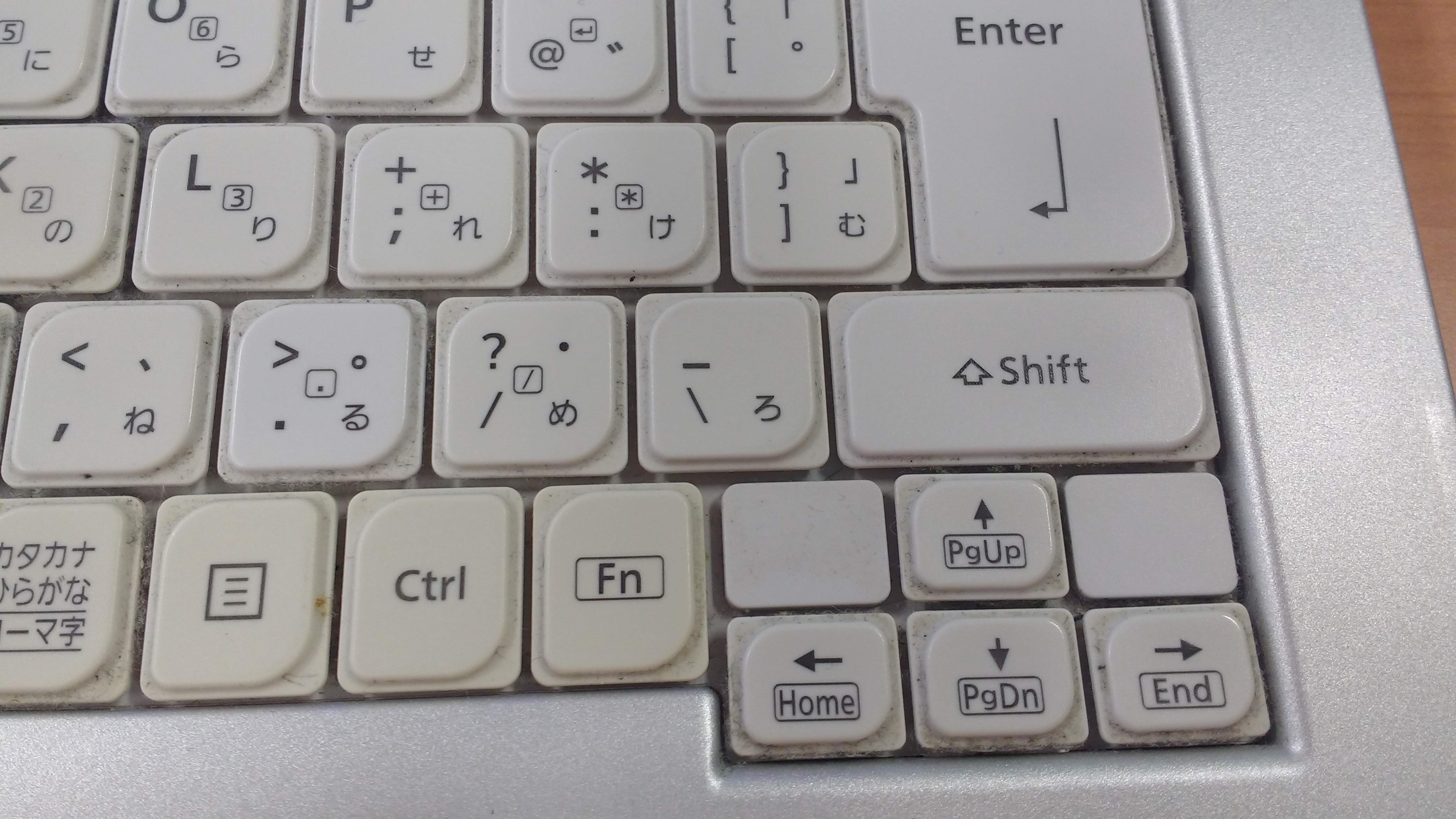
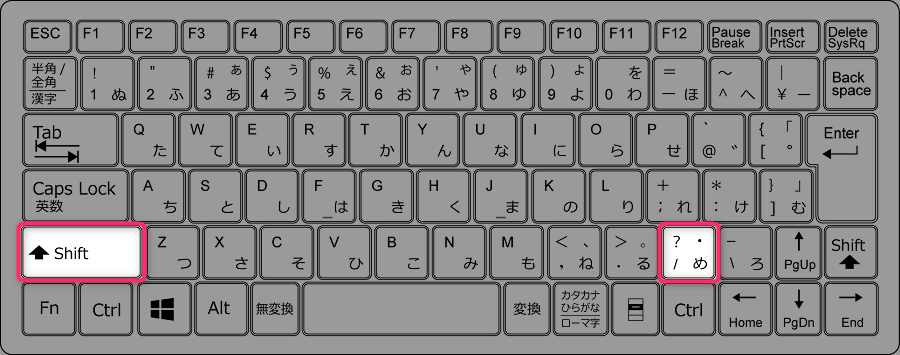
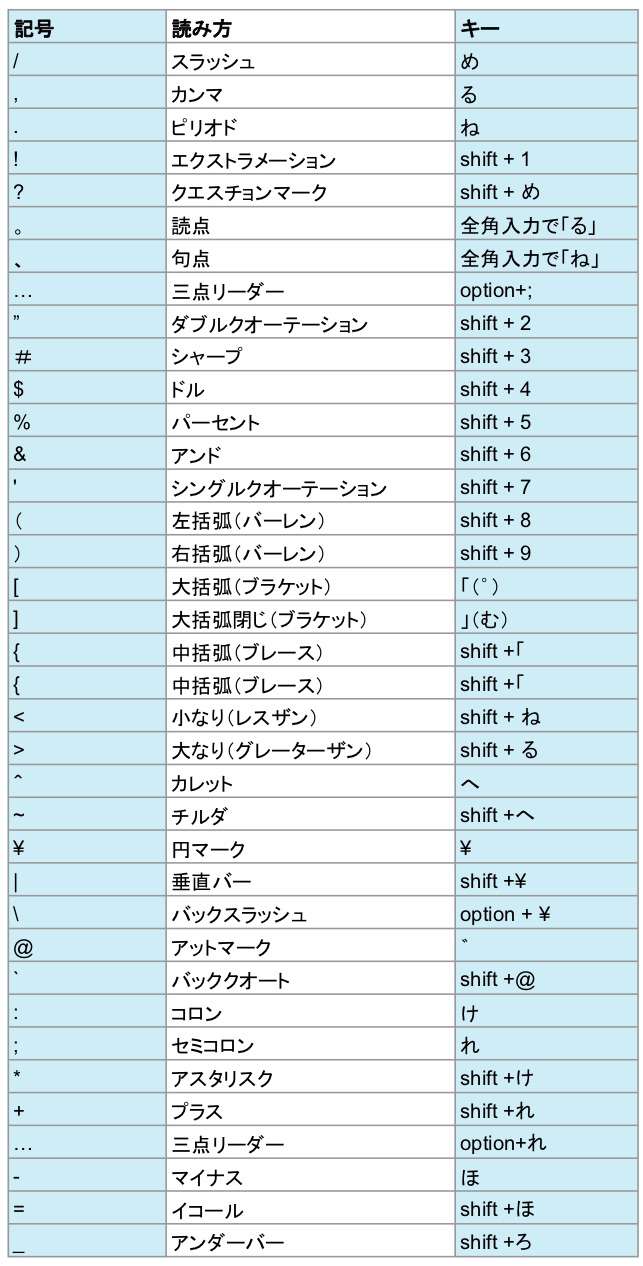
Windowsノートパソコンでプラスキーの打ち方 シフトキー shiftを押しながら れ を押す →プラス が入力できる とても簡単ですね。 知っていれば簡単ですが、知らなければとても その場合は単に F10 を押すのではなく、 キーボードの左下付近にある Fn を押しながら F10 を押す ようにしてみてください。 Fn 、 F10 のキー位置はこちら。 特にHPやDELLのパソコン 半角での伸ばし棒の打ち方① 1 「Shift」キーを押しながら「ほ」キーを押す 2 変換で半角の伸ばし棒を選択する これなら、覚えること最小で半角の伸ばし棒を打てるようになります
伸ばし棒ごときの入力にイライラしないために! 今回は、正しい伸ばし棒のキーの場所と、スムーズに打つためのコツをお伝えします! もくじ 非表示 1 キーボード右上あたりにある キーボードの打ち方 パソコン(キーボード)の打ち方濁点「゛」の全角と半角の出し方 文字の右上に付ける点々 「゛」 の名前が 濁点(だくてん) です。 「が・だ・ざ・ば」 な ※Windowsの場合、「 半角英数モード 」で入力してください(キーボードの半角/全角キーで、画面右下の「あ」→「A」にしてください)。 キーボード1段目 キーボード2段目 キー
パソコンの打ち方 タイピングのギャラリー
各画像をクリックすると、ダウンロードまたは拡大表示できます
 Shellを実行してみよう It職種コラム |  Shellを実行してみよう It職種コラム |  Shellを実行してみよう It職種コラム |
 Shellを実行してみよう It職種コラム |  Shellを実行してみよう It職種コラム |  Shellを実行してみよう It職種コラム |
 Shellを実行してみよう It職種コラム |  Shellを実行してみよう It職種コラム |  Shellを実行してみよう It職種コラム |
「パソコンの打ち方 タイピング」の画像ギャラリー、詳細は各画像をクリックしてください。
 Shellを実行してみよう It職種コラム |  Shellを実行してみよう It職種コラム | 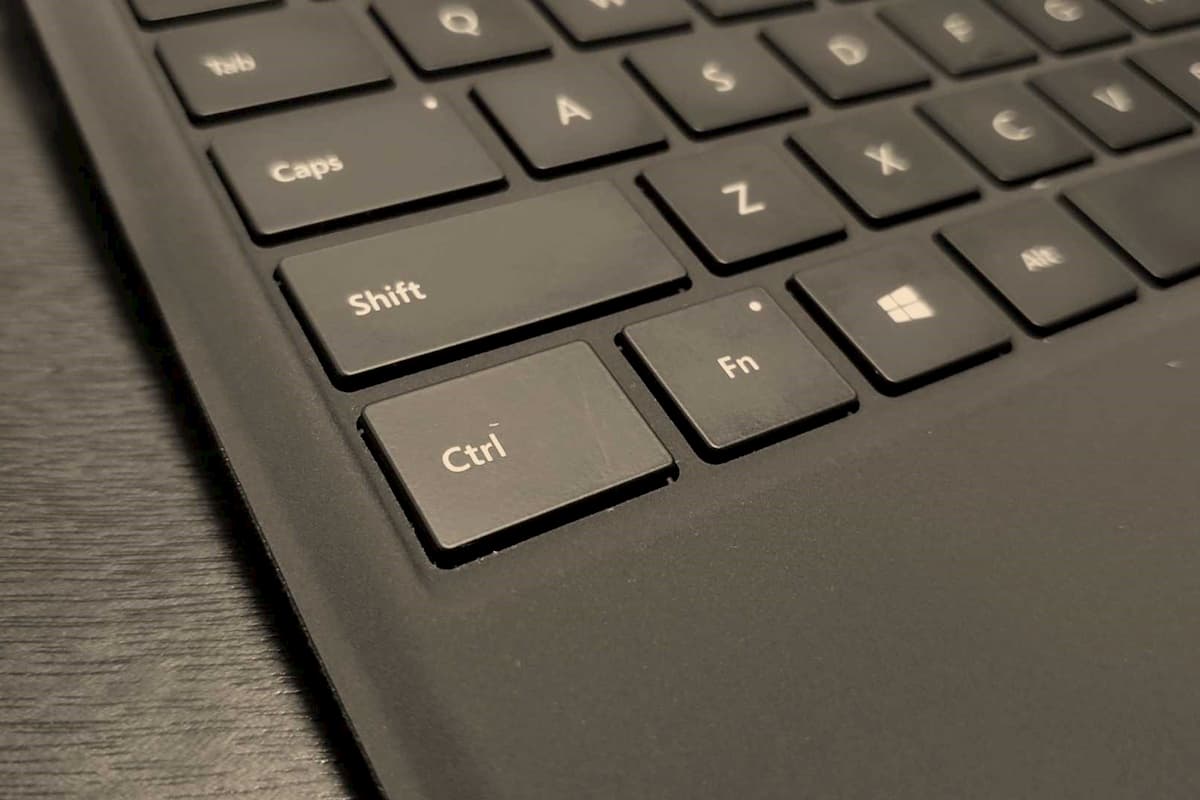 Shellを実行してみよう It職種コラム |
 Shellを実行してみよう It職種コラム |  Shellを実行してみよう It職種コラム |  Shellを実行してみよう It職種コラム |
 Shellを実行してみよう It職種コラム |  Shellを実行してみよう It職種コラム |  Shellを実行してみよう It職種コラム |
「パソコンの打ち方 タイピング」の画像ギャラリー、詳細は各画像をクリックしてください。
 Shellを実行してみよう It職種コラム |  Shellを実行してみよう It職種コラム |  Shellを実行してみよう It職種コラム |
 Shellを実行してみよう It職種コラム |  Shellを実行してみよう It職種コラム | Shellを実行してみよう It職種コラム |
 Shellを実行してみよう It職種コラム | 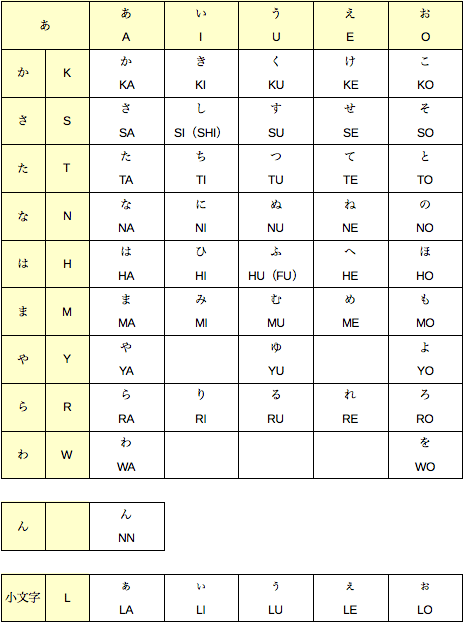 Shellを実行してみよう It職種コラム |  Shellを実行してみよう It職種コラム |
「パソコンの打ち方 タイピング」の画像ギャラリー、詳細は各画像をクリックしてください。
 Shellを実行してみよう It職種コラム |  Shellを実行してみよう It職種コラム |  Shellを実行してみよう It職種コラム |
 Shellを実行してみよう It職種コラム |  Shellを実行してみよう It職種コラム |  Shellを実行してみよう It職種コラム |
 Shellを実行してみよう It職種コラム |  Shellを実行してみよう It職種コラム |  Shellを実行してみよう It職種コラム |
「パソコンの打ち方 タイピング」の画像ギャラリー、詳細は各画像をクリックしてください。
 Shellを実行してみよう It職種コラム |  Shellを実行してみよう It職種コラム |  Shellを実行してみよう It職種コラム |
 Shellを実行してみよう It職種コラム |  Shellを実行してみよう It職種コラム | Shellを実行してみよう It職種コラム |
 Shellを実行してみよう It職種コラム |  Shellを実行してみよう It職種コラム |  Shellを実行してみよう It職種コラム |
「パソコンの打ち方 タイピング」の画像ギャラリー、詳細は各画像をクリックしてください。
 Shellを実行してみよう It職種コラム |  Shellを実行してみよう It職種コラム | Shellを実行してみよう It職種コラム |
 Shellを実行してみよう It職種コラム |  Shellを実行してみよう It職種コラム |  Shellを実行してみよう It職種コラム |
 Shellを実行してみよう It職種コラム |  Shellを実行してみよう It職種コラム |  Shellを実行してみよう It職種コラム |
「パソコンの打ち方 タイピング」の画像ギャラリー、詳細は各画像をクリックしてください。
Shellを実行してみよう It職種コラム | 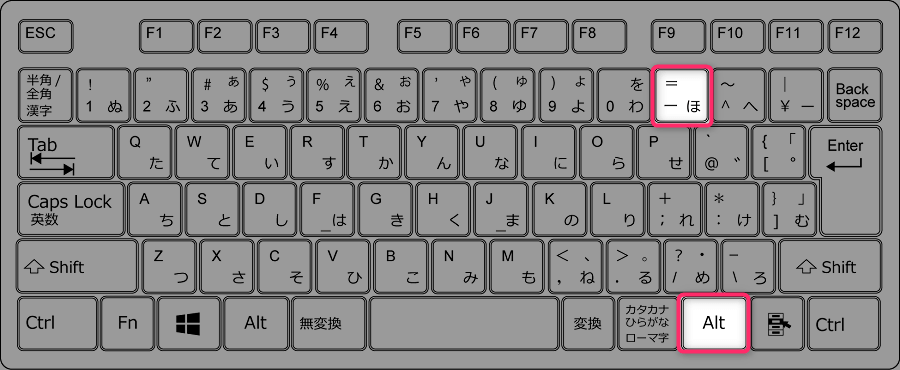 Shellを実行してみよう It職種コラム | 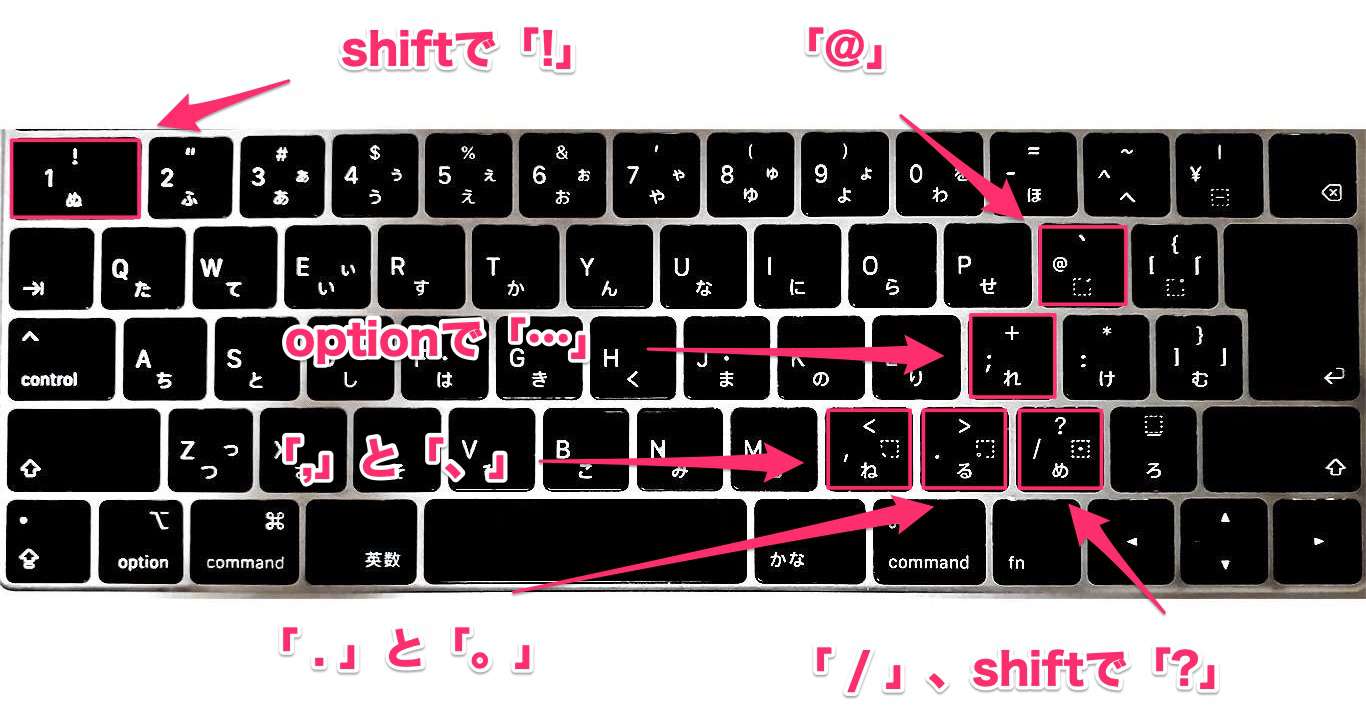 Shellを実行してみよう It職種コラム |
 Shellを実行してみよう It職種コラム |  Shellを実行してみよう It職種コラム |  Shellを実行してみよう It職種コラム |
  Shellを実行してみよう It職種コラム |  Shellを実行してみよう It職種コラム |
「パソコンの打ち方 タイピング」の画像ギャラリー、詳細は各画像をクリックしてください。
 Shellを実行してみよう It職種コラム | 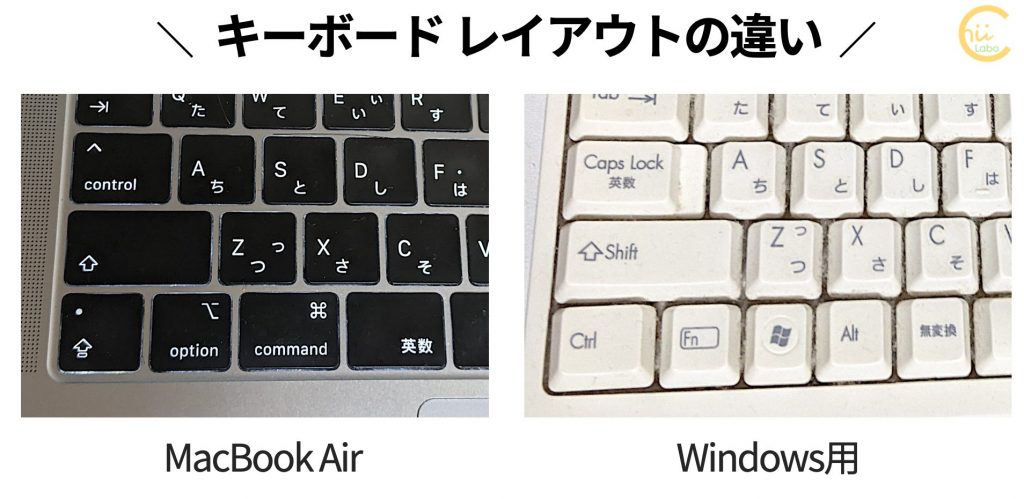 Shellを実行してみよう It職種コラム |  Shellを実行してみよう It職種コラム |
 Shellを実行してみよう It職種コラム | Shellを実行してみよう It職種コラム |  Shellを実行してみよう It職種コラム |
 Shellを実行してみよう It職種コラム |  Shellを実行してみよう It職種コラム |  Shellを実行してみよう It職種コラム |
「パソコンの打ち方 タイピング」の画像ギャラリー、詳細は各画像をクリックしてください。
 Shellを実行してみよう It職種コラム | Shellを実行してみよう It職種コラム | 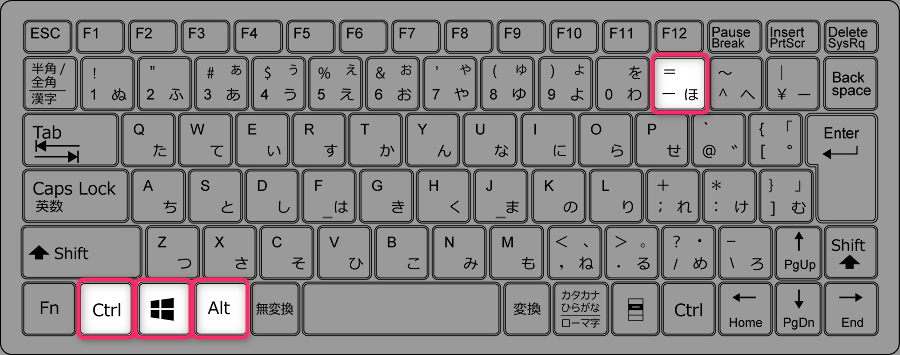 Shellを実行してみよう It職種コラム |
  Shellを実行してみよう It職種コラム | Shellを実行してみよう It職種コラム |
Shellを実行してみよう It職種コラム |  Shellを実行してみよう It職種コラム |  Shellを実行してみよう It職種コラム |
「パソコンの打ち方 タイピング」の画像ギャラリー、詳細は各画像をクリックしてください。
 Shellを実行してみよう It職種コラム | Shellを実行してみよう It職種コラム |  Shellを実行してみよう It職種コラム |
 Shellを実行してみよう It職種コラム |  Shellを実行してみよう It職種コラム |  Shellを実行してみよう It職種コラム |
 Shellを実行してみよう It職種コラム |  Shellを実行してみよう It職種コラム | Shellを実行してみよう It職種コラム |
「パソコンの打ち方 タイピング」の画像ギャラリー、詳細は各画像をクリックしてください。
 Shellを実行してみよう It職種コラム | 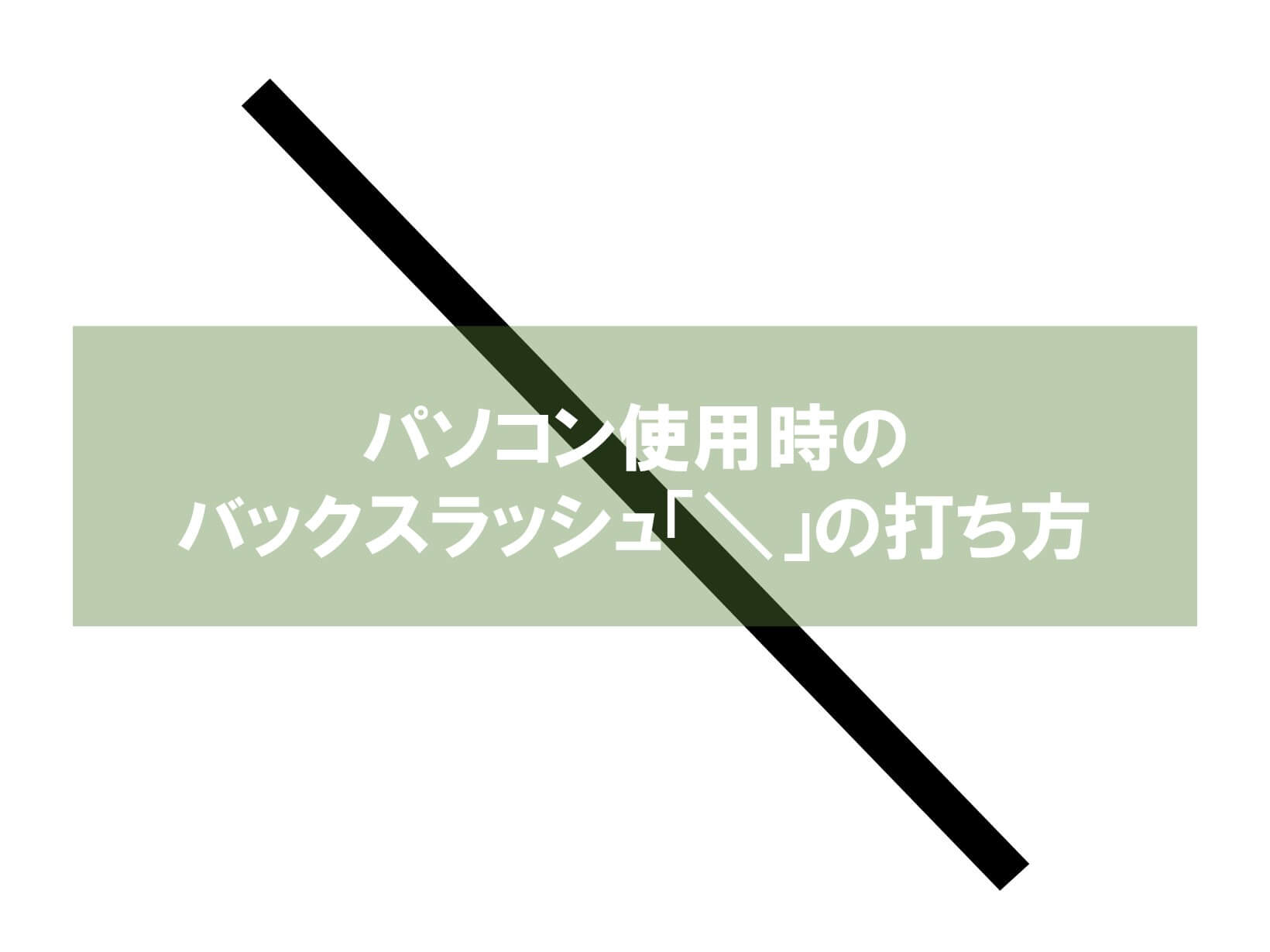 Shellを実行してみよう It職種コラム |  Shellを実行してみよう It職種コラム |
 Shellを実行してみよう It職種コラム |  Shellを実行してみよう It職種コラム |  Shellを実行してみよう It職種コラム |
 Shellを実行してみよう It職種コラム |  Shellを実行してみよう It職種コラム |  Shellを実行してみよう It職種コラム |
「パソコンの打ち方 タイピング」の画像ギャラリー、詳細は各画像をクリックしてください。
 Shellを実行してみよう It職種コラム |  Shellを実行してみよう It職種コラム |  Shellを実行してみよう It職種コラム |
 Shellを実行してみよう It職種コラム | 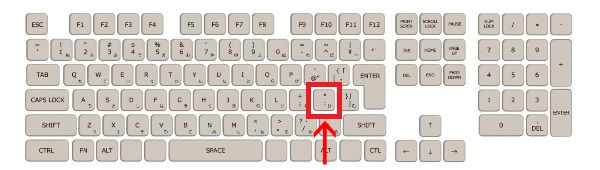 Shellを実行してみよう It職種コラム |
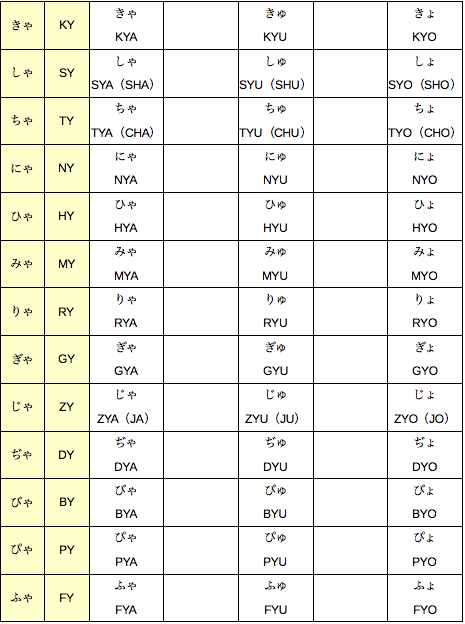
全角入力と半角入力の切り替えは 半角/全角 を押します。 半角/全角キー「日本語入力」と「英数字入力」の切り替えはこのキーを押すだけ! ※入力方法はパソコンのメーカーや機 パソコンのローマ字入力は? ローマ字入力での「ディ」の打ち方は、全部で3とおりあります。 ①「ディ」の打ち方! 最短のキータッチ! おすすめは、 「D」→「H」→「I」 。 「D
Incoming Term: パソコンの打ち方, パソコンの打ち方表, パソコンの打ち方を教えて, パソコンの打ち方練習, パソコンの打ち方 指, パソコンの打ち方の練習, パソコンの打ち方 タイピング,


0 件のコメント:
コメントを投稿